Instalación de Python en Windows
Windows no incluye Python. Sin eso, el Almacén Digital no tiene con qué trabajar, así que el primer paso es instalarlo correctamente.
Pasos de instalación
Desde Python 3.14, la forma oficial de instalar Python en Windows es el Python Install Manager, un gestor que instala y actualiza las versiones de Python por ti. El instalador clásico de “siguiente, siguiente, finalizar” está en retirada, así que aprende el camino nuevo desde hoy.
-
Descargar el gestor: Visita python.org/downloads y descarga el Python Install Manager. También puedes instalarlo desde la Microsoft Store buscando “Python Install Manager”.
-
Instalarlo: Abre el archivo descargado y haz clic en “Install”. Esto instala el gestor, que te da los comandos
pythonypy. -
Primera ejecución: Abre una terminal nueva (PowerShell o Símbolo del sistema) y escribe
py. La primera vez, el gestor descargará la versión más reciente de Python automáticamente. -
Cuidado: Durante esa primera instalación, el gestor te preguntará si quieres agregar el directorio de Python al PATH (Fig. 2.2). Acepta. Así los comandos funcionarán desde cualquier terminal sin rodeos.
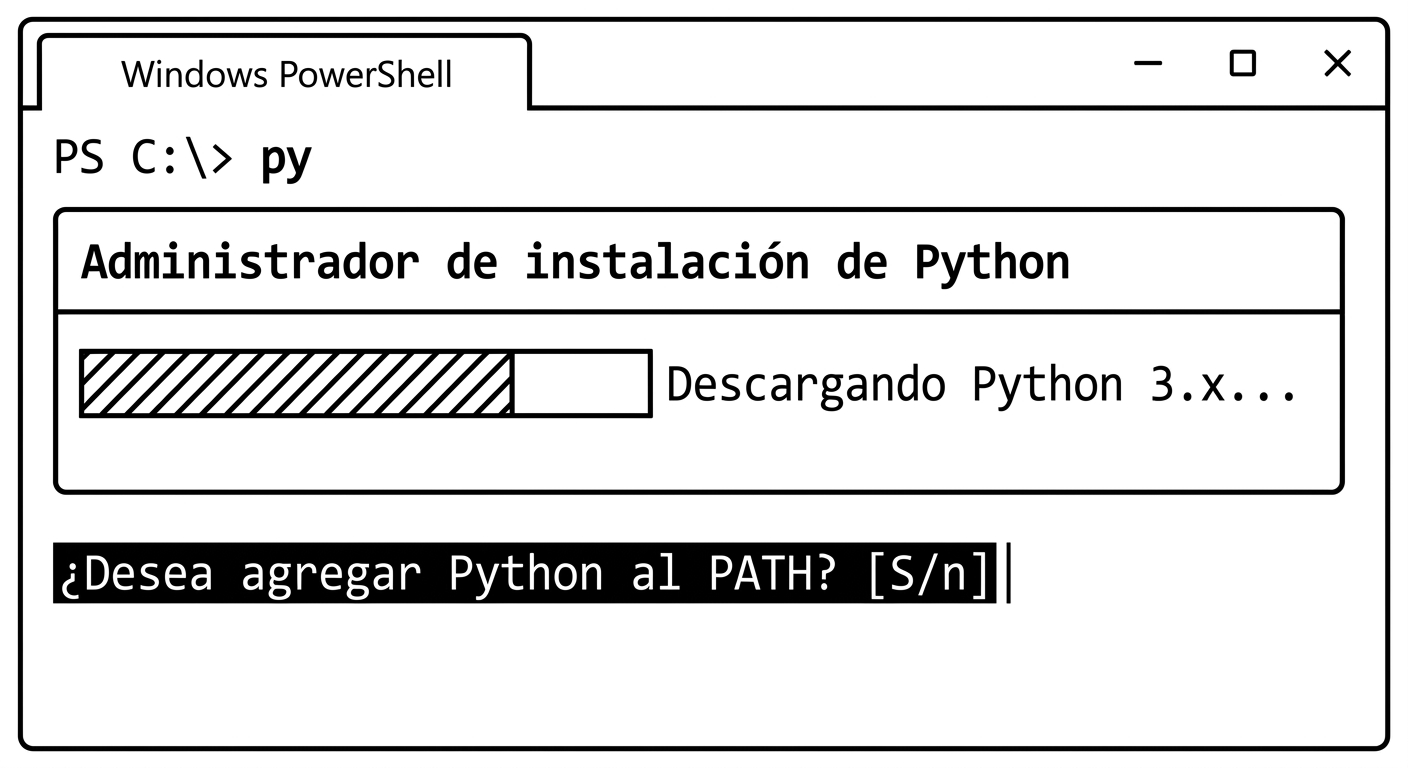
Fig. 2.2: Instalación de Python en Windows con py.
Cuidado: ¿descargaste el instalador clásico? Si usas el instalador tradicional (un
.exeque sigue disponible hasta Python 3.15, y la vía práctica en Windows Server 2019, que no soporta el formato del gestor), el paso crítico es otro: en la primera pantalla, marca la casilla “Add python.exe to PATH” antes de hacer clic en “Install Now”.
Verificación
- Abre el Símbolo del sistema (busca “cmd” en el menú Inicio) o PowerShell.
- Escribe:
python --version - Deberías ver la versión instalada (ej.
Python 3.14.6). La regla del libro: 3.10 o superior (usamosmatch-case, que nació en esa versión); con el gestor siempre tendrás una reciente.
Solución de problemas comunes
-
“python no se reconoce como un comando interno…”: Primero prueba con
py --version: el comandopydel gestor funciona aunque el PATH no esté configurado. Si usaste el instalador clásico y no marcaste “Add to PATH”, la solución más directa es reinstalar y esta vez marcar esa casilla. No hay atajo. -
Abre la Microsoft Store: Si al escribir
pythonse abre la tienda de aplicaciones, ve a “Configuración > Aplicaciones > Configuración avanzada de aplicaciones > Alias de ejecución de aplicaciones” y desactiva los alias para Python.
Terminal recomendada
Vale la pena instalar Windows Terminal desde la Microsoft Store. No es obligatorio, pero cambia bastante la experiencia de trabajo: pestañas, soporte para PowerShell, CMD y WSL en una misma ventana, y una interfaz que no parece sacada de 1995.